Hol das Beste aus GTA 6 auf dem PC heraus – mit diesen Grafikeinstellungen. Themen: Auflösung, Schatten, VRAM und Framerate-Ziele für jede GPU-Klasse.
Hinweis: Für GTA 6 auf dem PC gibt es zum Zeitpunkt dieses Artikels weder ein bestätigtes Erscheinungsdatum noch offizielle Systemanforderungen von Rockstar Games. Alle konkreten Performance-Schätzungen, Einstellungsempfehlungen und GPU-Klassen-Benchmarks in diesem Artikel sind spekulativ und basieren darauf, wie Rockstar Games vergangene PC-Portierungen gehandhabt hat und wie sich ähnliche Open-World-Engines verhalten. Sobald Rockstar Games offizielle PC-Spezifikationen und Einstellungsdokumentation veröffentlicht, sind diese maßgeblich.

GTA 6 erscheint auf dem PC nach den Konsolen. Wenn es so weit ist, wird das Einstellungsmenü mehr als 30 Regler haben – und die meisten davon ruinieren deine Framerate auf den Standardeinstellungen. Hier erfährst du, was jede wichtige Einstellung wirklich kostet und wo du zuerst kürzen solltest, abhängig von deiner GPU.
Was Rockstar Games tatsächlich bestätigt hat
Rockstar Games hat GTA 6 für PS5 und Xbox Series X|S bestätigt. Kein PC-Erscheinungsdatum. Keine offiziellen Spezifikationen. Die offizielle GTA 6-Seite ist die einzige verlässliche Quelle für bestätigte Informationen.
Alles Folgende basiert auf dem PC-Port von GTA 5, der Einstellungsstruktur von RDR2 und der allgemeinen Skalierung von Open-World-Engines. Betrachte es als Orientierungsrahmen – nicht als Datenblatt.
GPU-Klassen-Ziele (Spekulativ)
Kenne dein Limit, bevor du auch nur einen einzigen Regler anfasst. Wer auf einer Mittelklasse-Karte 60 fps bei 1440p anstrebt, muss irgendwo Abstriche machen. Entscheide das zuerst.
Einsteiger-GPUs (RTX 3060 / RX 6600-Klasse)
Ziel: 1080p, 60 fps, Mix aus Mittel und Hoch.
Basierend darauf, wie RDR2 auf vergleichbarer Hardware skaliert hat, spekulieren Fans, dass Schatten, Reflexionen und Umgebungsverdeckung auf Mittel reduziert werden müssen. Ultra-Texturen – also alles, was den VRAM stark belastet – bleiben wahrscheinlich deaktiviert.
Mittelklasse-GPUs (RTX 4070 / RX 7800 XT-Klasse)
Ziel: 1440p, 60 fps, Hohe Einstellungen.
Wenn Rockstar Games bisherigen Mustern folgt, ist das zum Launch wahrscheinlich die optimale Klasse. Hohe Texturen, hohe Schatten, DLSS oder FSR im Qualitätsmodus, um Framerate-Spielraum zurückzugewinnen.
High-End-GPUs (RTX 4080 / RX 7900 XTX-Klasse)
Ziel: 4K, 60 fps, Ultra-Mix – oder 1440p, 144 fps.
Fans spekulieren, dass Ultra-Texturen und vollständiges Ray Tracing hier spielbar sein werden. Allerdings hat Ray Tracing in einem Open-World-Spiel dieser Größenordnung historisch gesehen selbst Flaggschiff-GPUs stark belastet. Erwartungen entsprechend anpassen.

Die Einstellungen, die wirklich zählen
Nicht jeder Regler kostet gleich viel. Bei Open-World-Spielen, die auf ähnlichen Engines basieren, verursachen einige wenige Einstellungen 80 % des Framerate-Verlusts. Fange hier an.
Schatten
Schattenqualität ist konsistent die schwerste Einzeleinstellung in Rockstar Games' Open-World-Spielen. In RDR2 brachte das Reduzieren der Schatten von Ultra auf Hoch auf Mittelklasse-GPUs 15–20 % mehr Framerate. Ähnliches Verhalten ist zu erwarten.
Wenn du framerate-limitiert bist, sind Schatten das Erste, was du kürzen solltest. Der visuelle Unterschied zwischen Hoch und Ultra ist in Bewegung kaum wahrnehmbar. Der Performance-Unterschied ist es sehr wohl.
Reflexionsqualität
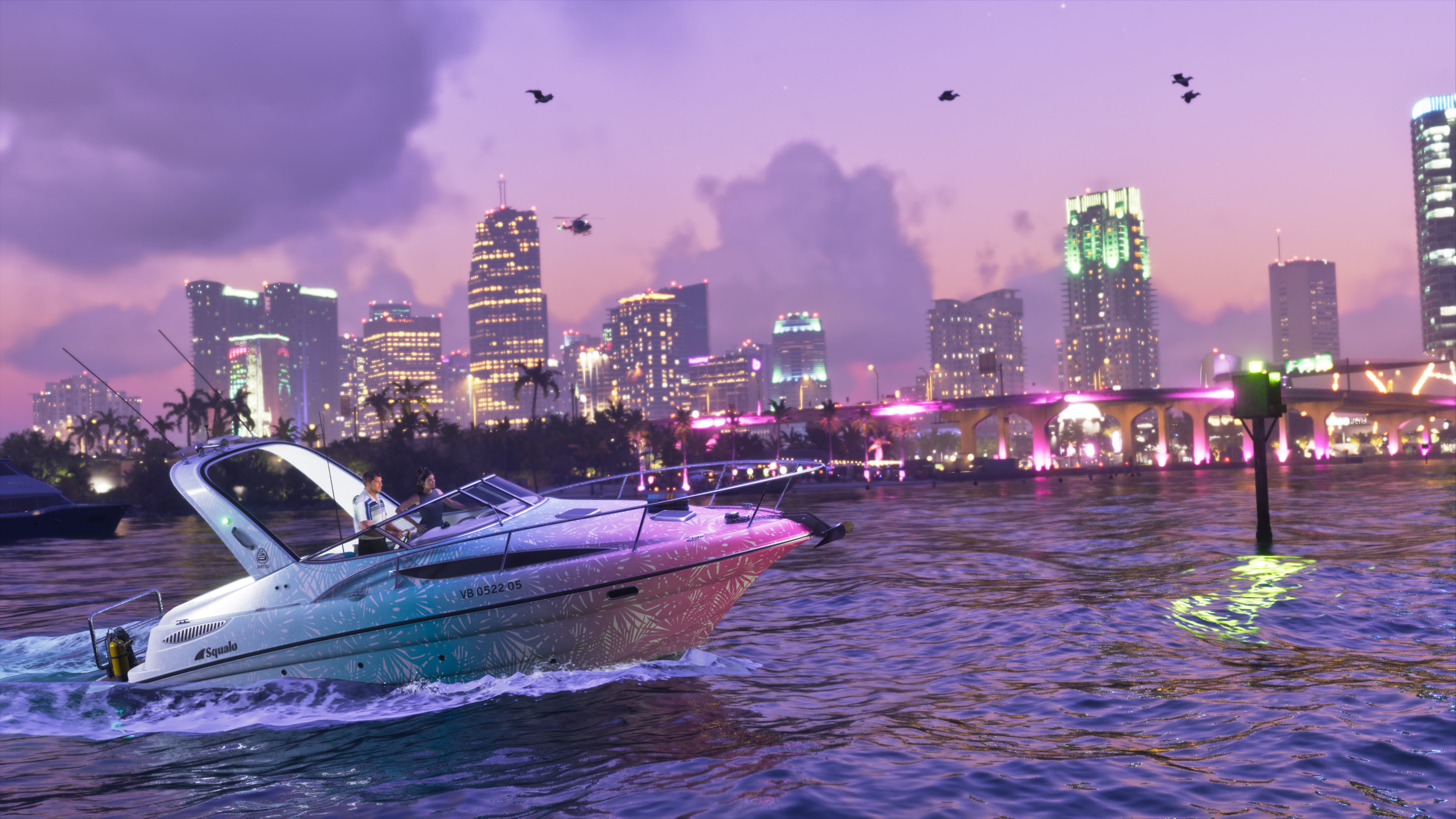
Vice City ist geprägt von Wasser, Glas und nassem Asphalt. Reflexionen werden überall sein. Screen-Space-Reflexionen sind teuer. Ray-Traced-Reflexionen sind extrem teuer.
Fans spekulieren, dass Rockstar Games ein abgestuftes Reflexionssystem ähnlich wie in RDR2 anbieten wird – Screen-Space bei niedrigeren Einstellungen, Ray Tracing bei Ultra. Außer du hast eine High-End-GPU, halte Reflexionen auf Hoch oder darunter.
Texturqualität
Texturen sind VRAM-gebunden, nicht GPU-rechengebunden. Eine Karte mit 8 GB VRAM, die Ultra-Texturen in einer dichten Stadt lädt, wird stottern, wenn der VRAM überläuft und auf den Systemarbeitsspeicher ausweicht. Dieses Stottern ist schlimmer als eine niedrigere Texturqualität.
Passe die Texturqualität an deine VRAM-Obergrenze an – nicht an deine GPU-Performance-Obergrenze.
- 8 GB VRAM → Hohe Texturen
- 12 GB VRAM → Ultra-Texturen
- 16 GB+ VRAM → Ultra-Texturen, Spielraum für weitere VRAM-intensive Einstellungen
Umgebungsverdeckung (Ambient Occlusion)
AO fügt Kontaktschatten dort hinzu, wo Oberflächen aufeinandertreffen – Boden, Wände, unter Fahrzeugen. Es lässt die Welt geerdet wirken. Und es kostet echte Performance.
RTAO ist die teuerste Variante. HBAO+ liegt im mittleren Bereich. SSAO ist am günstigsten. Basierend auf vergangenen Rockstar Games-Portierungen spekulieren Fans, dass alle drei verfügbar sein werden. Verwende HBAO+ auf Mittelklasse-Hardware, SSAO auf Einsteiger-Hardware.
Sichtweite und Detailstufe
In einer dichten Open-World-Stadt steuert die Sichtweite, wie weit die Engine volldetaillierte Geometrie rendert. Eine hohe Sichtweite bedeutet mehr gleichzeitig verarbeitete Objekte.
Für eine Stadt in der Größenordnung von Vice City spekulieren Fans, dass dies eine der CPU-intensivsten Einstellungen sein wird. Wenn deine CPU der Flaschenhals ist, solltest du hier ansetzen.
Anti-Aliasing
Verwende kein MSAA in einem Open-World-Spiel im Jahr 2026. Es ist teuer und für ältere Render-Pipelines ausgelegt.
Nutze TAA als Ausgangsbasis. Wenn GTA 6 mit DLSS, FSR oder XeSS erscheint – und basierend auf Rockstar Games' Muster mit RDR2 ist das so gut wie sicher – verwende diese stattdessen. DLSS im Qualitätsmodus bei 1440p-Ausgabe liefert nahezu native Bildqualität mit echtem Framerate-Gewinn.
DLSS / FSR / XeSS: Nutze sie
Upscaling ist kein Kompromiss mehr. DLSS 3.5 und FSR 3 mit Frame Generation sind legitime Performance-Werkzeuge. In RDR2 brachte der DLSS-Qualitätsmodus 25–35 % mehr Framerate bei minimalem visuellem Verlust.
Wenn GTA 6 PC mit diesen Technologien erscheint – Fans erwarten das weitgehend, basierend darauf, wie moderne Rockstar Games-Titel sie übernommen haben – nutze den Qualitätsmodus als Standard. Wechsle nur dann auf Ausgewogen, wenn du nach den obigen Einstellungskürzungen noch immer framerate-limitiert bist.
Frame Generation fügt interpolierte Frames hinzu. Es funktioniert gut ab einer Basis von 60 fps. Darunter entstehen Artefakte. Nutze es, um höher zu kommen – nicht, um überhaupt erst 60 fps zu erreichen.
Einstellungen, die du hoch lassen kannst
Nicht alles ist teuer. Einige Einstellungen kosten kaum etwas und sehen trotzdem gut aus.
- Anisotrope Filterung – Bei 16x lassen. Nahezu null Performance-Kosten auf modernen GPUs. Macht Straßen- und Bodentexturen aus schrägen Winkeln deutlich schärfer.
- Bewegungsunschärfe – Kein Performance-Aufwand. Deaktivieren, wenn du sie nicht magst.
- Tiefenschärfe – Minimaler Aufwand. Verbessert Zwischensequenzen und Nahaufnahmen.
- Partikeleffekte – Geringer Aufwand, außer bei extremen Einstellungen. Hoch ist auf nahezu jeder GPU problemlos.
CPU-Überlegungen
Die Weltsimulation von GTA 6 – NPCs, Verkehr, Physik, KI – wird CPU-intensiv sein. RDR2 war zum Launch eines der CPU-anspruchsvollsten Open-World-Spiele überhaupt.
Fans spekulieren, dass GTA 6 für flüssige Performance bei hohen Einstellungen mindestens 8 Kerne benötigen wird, basierend auf der Simulationskomplexität, die Rockstar Games in Trailern gezeigt hat. Auf einer 4-Kern-CPU ist mit Engpässen zu rechnen, unabhängig davon, welche GPU verbaut ist.
Wenn die CPU der Flaschenhals ist, kürze zuerst bei Sichtweite, NPC-Dichte und Verkehrsdichte. Das sind simulationsseitige Lasten – keine GPU-Lasten.
RAM und VRAM
Erwarte 16 GB Systemarbeitsspeicher als praktische Untergrenze, 32 GB empfohlen bei hohen Einstellungen. RDR2 zog bei Ultra-Einstellungen in dichten Gebieten über 12 GB Systemarbeitsspeicher.
VRAM: 8 GB sind die Untergrenze für 1080p mit hohen Einstellungen, basierend auf der Skalierung vergleichbarer Open-World-Spiele. 12 GB für 1440p Ultra. 16 GB für 4K Ultra.
Optimierungs-Checkliste
Gehe diese Liste der Reihe nach durch, bevor du einzelne Einstellungen anfasst:
- Auflösung auf die native Auflösung deines Monitors setzen.
- DLSS / FSR / XeSS im Qualitätsmodus aktivieren, sofern verfügbar.
- Schatten auf Hoch setzen – nicht Ultra – als Ausgangspunkt.
- Texturqualität an deinen VRAM anpassen. Nicht höher.
- Reflexionen auf Hoch setzen. Ultra nur testen, wenn noch Spielraum vorhanden ist.
- Umgebungsverdeckung auf HBAO+ setzen (Einsteiger
Häufig gestellte Fragen
Welche Grafikeinstellungen belasten die FPS in GTA 6 auf dem PC am stärksten?
Schattenqualität, Reflexionsqualität, Umgebungsverdeckung und Sichtweite werden voraussichtlich den größten Performance-Einfluss in GTA 6 auf dem PC haben, basierend darauf, wie sich ähnliche Rockstar Games-Open-World-Engines bisher verhalten haben. In Red Dead Redemption 2 brachte allein das Reduzieren der Schatten von Ultra auf Hoch auf Mittelklasse-GPUs 15–20 % mehr Framerate. Reflexionen werden in Vice City besonders kostspielig sein, da die Umgebung sehr viel Wasser, Glas und nassen Asphalt enthält. Diese vier Einstellungen sollten deine ersten Anlaufstellen bei der Framerate-Optimierung sein.
Wie viel VRAM brauche ich für Ultra-Texturen in GTA 6 auf dem PC?
Du benötigst wahrscheinlich mindestens 12 GB VRAM, um Ultra-Texturen in GTA 6 auf dem PC ohne Stottern auszuführen – basierend darauf, wie sich Textureinstellungen in ähnlichen Open-World-Spielen verhalten. Texturen sind VRAM-gebunden und nicht GPU-rechengebunden, was bedeutet, dass eine Karte mit 8 GB stottert, wenn Ultra-Texturen in den langsameren Systemarbeitsspeicher überlaufen. Karten mit 8 GB sollten hohe Texturen anstreben, 12 GB können Ultra ausführen, und 16 GB oder mehr bieten zusätzlichen Spielraum für weitere VRAM-intensive Einstellungen. Die wichtigste Regel lautet: Passe die Texturqualität an deine VRAM-Obergrenze an – nicht an deine GPU-Performance-Obergrenze.
Sollte ich DLSS oder FSR in GTA 6 auf dem PC verwenden?
Ja, die Verwendung von DLSS, FSR oder XeSS in GTA 6 auf dem PC wird als legitimes Performance-Werkzeug empfohlen – nicht als visueller Kompromiss. Das basiert darauf, wie ausgereift diese Technologien inzwischen sind und wie Rockstar Games sie in Red Dead Redemption 2 eingesetzt hat. In RDR2 brachte der DLSS-Qualitätsmodus 25–35 % mehr Framerate bei minimalem visuellem Verlust gegenüber nativem Rendering. Der Qualitätsmodus bei 1440p-Ausgabe ist der empfohlene Standard; wechsle nur dann auf Ausgewogen, wenn du nach der Optimierung schwererer Einstellungen wie Schatten und Reflexionen noch immer framerate-limitiert bist. Frame Generation sollte nur verwendet werden, wenn deine Basis-Framerate bereits über 60 fps liegt, da die Nutzung darunter zu sichtbaren Artefakten führen kann.
Welche GPU brauche ich für GTA 6 bei 1440p und 60 fps?
Eine Mittelklasse-GPU der RTX 4070- oder RX 7800 XT-Klasse gilt spekulativ als Zielklasse für 1440p bei 60 fps in GTA 6 auf dem PC, basierend darauf, wie Rockstar Games' vergangene Portierungen skaliert haben. Für diese Klasse werden hohe Texturen, hohe Schatten sowie DLSS oder FSR im Qualitätsmodus als empfohlene Konfiguration erwartet. Dies gilt als die optimale Klasse zum Launch, sofern Rockstar Games dieselben Optimierungsmuster wie bei GTA 5 und Red Dead Redemption 2 anwendet. Diese Schätzungen sind spekulativ und sollten überprüft werden, sobald Rockstar Games offizielle PC-Systemanforderungen veröffentlicht.
Lohnt sich MSAA in GTA 6 auf dem PC?
MSAA wird für GTA 6 auf dem PC nicht empfohlen, da es extrem teuer und für ältere Render-Pipelines ausgelegt ist, die nicht dem Aufbau moderner Open-World-Spiele entsprechen. TAA sollte als Anti-Aliasing-Basisoption genutzt werden, und wenn GTA 6 DLSS, FSR oder XeSS unterstützt, sollten diese TAA vollständig ersetzen. Rockstar Games' Muster mit Red Dead Redemption 2 legt stark nahe, dass Upscaling-Unterstützung zum Launch enthalten sein wird. Ein Upscaler anstelle von MSAA zu wählen liefert dir bessere Bildqualität bei einem Bruchteil der Performance-Kosten.